
khoahocmarketing

KHÓA HỌC

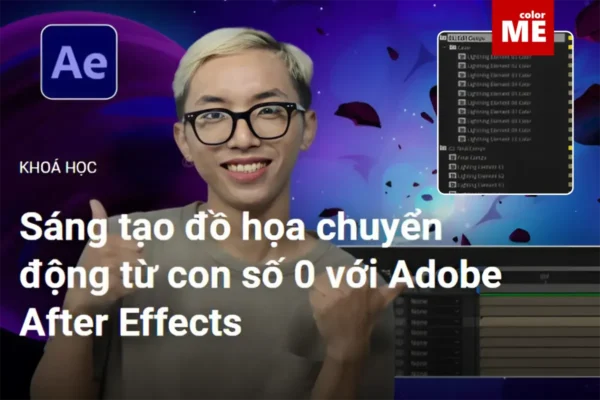
Sáng Tạo Đồ Họa Chuyển Động Từ Con Số 0 Với After Effects – ColorMe

4.9 (343 user ratings)
5/5

TRUY CẬP KHÓA HỌC

Hoàn Thành Khóa Học Bạn Sẽ Được

  • Giới thiệu về After Effects và khái niệm Motion Graphics
  • Tạo File và tìm hiểu về Composition
  • Xử lý đối tượng cơ bản, thao tác với bảng layer và timeline
  • Điều chỉnh và tạo chuyển động cùng Keyframe
  • Xử lý file thiết kế dạng .ai (Illustrator) và .psd (Photoshop)
  • Tìm hiểu cách sử dụng Parent & Link
  • Thao tác tạo hình và viết chữ
  • Quy trình làm video và kỹ thuật chuyển cảnh
  • Làm việc với 3D Layers
  • Tạo chất liệu cho đối tượng trong AE

Nội Dung Khóa Học

▶️ CHƯƠNG 1: Giới thiệu khoá học After Effects
Bài 1: Lời đầu tiên
Bài 2: Giới thiệu về After Effects và khái niệm Motion Graphics
—–
▶️ CHƯƠNG 2: Cách làm việc với After Effects
Bài 3: Không gian làm việc của After Effects (kèm thực hành)
Bài 4: Bảng Project và cách đưa file (Import) vào phần mềm (kèm thực hành)
Bài 5: Thực hành mẫu: Cách quản lý Project hiệu quả trong After Effects
Bài 6: Tìm hiểu về Composition (kèm thực hành tạo Composition)
Bài 7: Lưu ý khi tạo Composition
—–
▶️ CHƯƠNG 3: Tạo chuyển động và render video
Bài 8: Công cụ xử lý đối tượng cơ bản, bảng layer và timeline
Bài 9: Thực hành mẫu: Công cụ xử lý, bảng layer và timeline
Bài 10: Mục Transform và Anchor Point
Bài 11: Thực hành mẫu: Mục Transform và Anchor Point
Bài 12: Sử dụng Keyframe trong After Effects
Bài 13: Thực hành mẫu: Keyframe trong After Effects
Bài 14: Bài tập thực hành số 1: Tạo keyframe và điều chỉnh vận tốc chuyển động theo mẫu
Bài 15: Lưu file và xuất video
Bài 16: Thực hành mẫu: Lưu và xuất video bài tập thực hành số 1
—–
▶️ CHƯƠNG 4: Làm việc với các File thiết kế
Bài 17: Xử lý các file thiết kế (.ai và .psd)
Bài 18: Thực hành mẫu: đưa file .ai và .psd vào AE
Bài 19: Công cụ Parent & Link
Bài 20: Thực hành mẫu: sử dụng Parent & Link
Bài 21: Bài tập thực hành số 2: Tạo video chuyển động Ferris Wheel từ nguyên liệu sẵn có
Bài 22: Thực hành mẫu: hướng dẫn bài tập số 2
—–
▶️ CHƯƠNG 5: Làm việc với Shape Layer và Text Layer
Bài 23: Công cụ hình khối cơ bản và Pentool
Bài 24: Hiệu ứng hình khối sử dụng Mask trong After Effects
Bài 25: Thực hành mẫu: Làm việc với Shape Layer
Bài 26: Thực hành mẫu: Sử dụng Mask trong AE
Bài 27: Các hiệu ứng hình khối mở rộng
Bài 28: Thực hành mẫu: Trải nghiệm các hiệu ứng hình khối mở rộng
Bài 29: Bài tập thực hành số 3: Tạo một video Line Motion từ nguyên liệu sẵn có
Bài 30: Thực hành mẫu: hướng dẫn bài tập số 3
Bài 31: Tính năng Bezier Path
Bài 32: Bài tập thực hành số 4: Tạo chuyển động Morphing với file nguyên liệu có sẵn
Bài 33: Thực hành mẫu: hướng dẫn bài tập số 4
Bài 34: Công cụ viết chữ (text)
Bài 35: Thực hành mẫu: Làm quen với công cụ viết chữ trong AE
Bài 36: Tạo hiệu ứng cho chữ
Bài 37: Thực hành mẫu: Hiệu ứng Animate và Path Options
Bài 38: Tính năng Track Matte
Bài 39: Thực hành mẫu: Sử dụng Track Matte cơ bản
Bài 40: Bài tập thực hành số 5: Tạo video Kinetic Typography theo mẫu
Bài 41: Thực hành mẫu: Hướng dẫn bài tập số 5
—–
▶️ CHƯƠNG 6: Quy trình làm video và kỹ thuật chuyển cảnh
Bài 42: Quy trình làm video
Bài 43: Các kỹ thuật chuyển cảnh
Bài 44: Thực hành mẫu: Các kỹ thuật chuyển cảnh
—–
▶️ CHƯƠNG 7: Hiệu ứng nâng cao
Bài 45: Tìm hiểu về 3D Layer
Bài 46: Bài tập thực hành số 6: Tạo chuyển động 3D cho các hành tinh quanh quỹ đạo
Bài 47: Thực hành mẫu: hướng dẫn bài tập số 6
Bài 48: Bài tập thực hành số 7: Tạo chuyển động 3D Typography
Bài 49: Thực hành mẫu: hướng dẫn bài tập số 7
Bài 50: Tìm hiểu về Expression
Bài 51: Thực hành mẫu: Sử dụng Expression
Bài 52: Layer Style
Bài 53: Thực hành mẫu: Trải nghiệm Layer Style
Bài 54: Bài tập thực hành số 8: Tạo chất liệu cho đối tượng bằng Layer Style
Bài 55: Thực hành mẫu: hướng dẫn bài tập số 8
Bài 56: Bảng Effects và Presets
Bài 57: Thực hành mẫu: Trải nghiệm bảng Effects và Presets
Bài 58: Bài tập thực hành số 9: Tạo video chuyển động Distort cho chữ
Bài 59: Thực hành mẫu: hướng dẫn bài tập số 9
Bài 60: Bài tập thực hành số 10: Tạo video chuyển động bằng Effect trong bộ Perspective
Bài 61: Thực hành mẫu: hướng dẫn bài tập số 10
Bài 62: Adjustment Layer
Bài 63: Thực hành mẫu: sử dụng Adjustment Layer
Bài 64: Một số thủ thuật hữu ích
—–
▶️ CHƯƠNG 8: Kết thúc khóa học
Bài 65: Chào tạm biệt

1. Quy Trình Kiểm Tra Khóa Học Trước Thanh Toán?

Bạn nhắn tin cho fanpage hoặc zalo 0879877477, sau đó gửi email mà bạn sẽ đăng kí, chúng tôi sẽ share các khóa học cho bạn vào kiểm tra trong 10-20p, chúng tôi sẽ hỗ trợ trong suốt quá trình bạn kiểm tra

2. Vì sao giá khóa học tại Key Marketing lại rẻ hơn nhiều vậy?

Đây là các khóa học được chúng tôi sưu tầm và trao đổi trong thời gian dài; đây là hình thức mua chung học chung, khi có doanh thu chúng tôi lại tái đầu tư thêm các khóa học mới để đáp ứng nhu cầu của mọi người.

3. Tôi Sẽ Học Qua Hình Thức Nào?

Khi đăng ký khóa học thành công, chúng tôi sẽ kích hoạt mail của bạn, bạn có thể vào website và tìm khóa học cần học và bấm "Bắt đầu Khóa Học" tại phần mô tả.

Bạn có thể học mọi lúc, mọi nơi và trên mọi thiết bị, ngay cả khi không có kết nối mạng.

4. Các khóa học được share có bảo hành không?

Có bạn nhé, các khóa học đã được lưu trữ và back up trên Google Driver, chúng tôi đã mua gói Vĩnh viễn để lưu trữ và thêm một Driver khác để back up.

Sale

Sáng Tạo Đồ Họa Chuyển Động Từ Con Số 0 Với After Effects – ColorMe

Giá gốc là: 900.000 ₫.Giá hiện tại là: 89.000 ₫.

Quantity
Thông tin khóa học

Thời lượng: 65 bài giảng

Bảo hành vĩnh viễn

Mục Tiêu Khóa Học

  • Tạo chuyển động cho đối tượng dưới dạng Motion Graphic
  • Quản lý Project hiệu quả trong After Effects
  • Tạo chuyển động từ file .ai và .psd
  • Tạo video chuyển động Line Motion
  • Tạo video chuyển động Morph
  • Thiết kế Kinetic Typography

TRUY CẬP KHÓA HỌC

Hoàn Thành Khóa Học Bạn Sẽ Được

  • Giới thiệu về After Effects và khái niệm Motion Graphics
  • Tạo File và tìm hiểu về Composition
  • Xử lý đối tượng cơ bản, thao tác với bảng layer và timeline
  • Điều chỉnh và tạo chuyển động cùng Keyframe
  • Xử lý file thiết kế dạng .ai (Illustrator) và .psd (Photoshop)
  • Tìm hiểu cách sử dụng Parent & Link
  • Thao tác tạo hình và viết chữ
  • Quy trình làm video và kỹ thuật chuyển cảnh
  • Làm việc với 3D Layers
  • Tạo chất liệu cho đối tượng trong AE

Nội Dung Khóa Học

▶️ CHƯƠNG 1: Giới thiệu khoá học After Effects
Bài 1: Lời đầu tiên
Bài 2: Giới thiệu về After Effects và khái niệm Motion Graphics
—–
▶️ CHƯƠNG 2: Cách làm việc với After Effects
Bài 3: Không gian làm việc của After Effects (kèm thực hành)
Bài 4: Bảng Project và cách đưa file (Import) vào phần mềm (kèm thực hành)
Bài 5: Thực hành mẫu: Cách quản lý Project hiệu quả trong After Effects
Bài 6: Tìm hiểu về Composition (kèm thực hành tạo Composition)
Bài 7: Lưu ý khi tạo Composition
—–
▶️ CHƯƠNG 3: Tạo chuyển động và render video
Bài 8: Công cụ xử lý đối tượng cơ bản, bảng layer và timeline
Bài 9: Thực hành mẫu: Công cụ xử lý, bảng layer và timeline
Bài 10: Mục Transform và Anchor Point
Bài 11: Thực hành mẫu: Mục Transform và Anchor Point
Bài 12: Sử dụng Keyframe trong After Effects
Bài 13: Thực hành mẫu: Keyframe trong After Effects
Bài 14: Bài tập thực hành số 1: Tạo keyframe và điều chỉnh vận tốc chuyển động theo mẫu
Bài 15: Lưu file và xuất video
Bài 16: Thực hành mẫu: Lưu và xuất video bài tập thực hành số 1
—–
▶️ CHƯƠNG 4: Làm việc với các File thiết kế
Bài 17: Xử lý các file thiết kế (.ai và .psd)
Bài 18: Thực hành mẫu: đưa file .ai và .psd vào AE
Bài 19: Công cụ Parent & Link
Bài 20: Thực hành mẫu: sử dụng Parent & Link
Bài 21: Bài tập thực hành số 2: Tạo video chuyển động Ferris Wheel từ nguyên liệu sẵn có
Bài 22: Thực hành mẫu: hướng dẫn bài tập số 2
—–
▶️ CHƯƠNG 5: Làm việc với Shape Layer và Text Layer
Bài 23: Công cụ hình khối cơ bản và Pentool
Bài 24: Hiệu ứng hình khối sử dụng Mask trong After Effects
Bài 25: Thực hành mẫu: Làm việc với Shape Layer
Bài 26: Thực hành mẫu: Sử dụng Mask trong AE
Bài 27: Các hiệu ứng hình khối mở rộng
Bài 28: Thực hành mẫu: Trải nghiệm các hiệu ứng hình khối mở rộng
Bài 29: Bài tập thực hành số 3: Tạo một video Line Motion từ nguyên liệu sẵn có
Bài 30: Thực hành mẫu: hướng dẫn bài tập số 3
Bài 31: Tính năng Bezier Path
Bài 32: Bài tập thực hành số 4: Tạo chuyển động Morphing với file nguyên liệu có sẵn
Bài 33: Thực hành mẫu: hướng dẫn bài tập số 4
Bài 34: Công cụ viết chữ (text)
Bài 35: Thực hành mẫu: Làm quen với công cụ viết chữ trong AE
Bài 36: Tạo hiệu ứng cho chữ
Bài 37: Thực hành mẫu: Hiệu ứng Animate và Path Options
Bài 38: Tính năng Track Matte
Bài 39: Thực hành mẫu: Sử dụng Track Matte cơ bản
Bài 40: Bài tập thực hành số 5: Tạo video Kinetic Typography theo mẫu
Bài 41: Thực hành mẫu: Hướng dẫn bài tập số 5
—–
▶️ CHƯƠNG 6: Quy trình làm video và kỹ thuật chuyển cảnh
Bài 42: Quy trình làm video
Bài 43: Các kỹ thuật chuyển cảnh
Bài 44: Thực hành mẫu: Các kỹ thuật chuyển cảnh
—–
▶️ CHƯƠNG 7: Hiệu ứng nâng cao
Bài 45: Tìm hiểu về 3D Layer
Bài 46: Bài tập thực hành số 6: Tạo chuyển động 3D cho các hành tinh quanh quỹ đạo
Bài 47: Thực hành mẫu: hướng dẫn bài tập số 6
Bài 48: Bài tập thực hành số 7: Tạo chuyển động 3D Typography
Bài 49: Thực hành mẫu: hướng dẫn bài tập số 7
Bài 50: Tìm hiểu về Expression
Bài 51: Thực hành mẫu: Sử dụng Expression
Bài 52: Layer Style
Bài 53: Thực hành mẫu: Trải nghiệm Layer Style
Bài 54: Bài tập thực hành số 8: Tạo chất liệu cho đối tượng bằng Layer Style
Bài 55: Thực hành mẫu: hướng dẫn bài tập số 8
Bài 56: Bảng Effects và Presets
Bài 57: Thực hành mẫu: Trải nghiệm bảng Effects và Presets
Bài 58: Bài tập thực hành số 9: Tạo video chuyển động Distort cho chữ
Bài 59: Thực hành mẫu: hướng dẫn bài tập số 9
Bài 60: Bài tập thực hành số 10: Tạo video chuyển động bằng Effect trong bộ Perspective
Bài 61: Thực hành mẫu: hướng dẫn bài tập số 10
Bài 62: Adjustment Layer
Bài 63: Thực hành mẫu: sử dụng Adjustment Layer
Bài 64: Một số thủ thuật hữu ích
—–
▶️ CHƯƠNG 8: Kết thúc khóa học
Bài 65: Chào tạm biệt

1. Quy Trình Kiểm Tra Khóa Học Trước Thanh Toán?

Bạn nhắn tin cho fanpage hoặc zalo 0879877477, sau đó gửi email mà bạn sẽ đăng kí, chúng tôi sẽ share các khóa học cho bạn vào kiểm tra trong 10-20p, chúng tôi sẽ hỗ trợ trong suốt quá trình bạn kiểm tra

2. Vì sao giá khóa học tại Key Marketing lại rẻ hơn nhiều vậy?

Đây là các khóa học được chúng tôi sưu tầm và trao đổi trong thời gian dài; đây là hình thức mua chung học chung, khi có doanh thu chúng tôi lại tái đầu tư thêm các khóa học mới để đáp ứng nhu cầu của mọi người.

3. Tôi Sẽ Học Qua Hình Thức Nào?

Khi đăng ký khóa học thành công, chúng tôi sẽ kích hoạt mail của bạn, bạn có thể vào website và tìm khóa học cần học và bấm "Bắt đầu Khóa Học" tại phần mô tả.

Bạn có thể học mọi lúc, mọi nơi và trên mọi thiết bị, ngay cả khi không có kết nối mạng.

4. Các khóa học được share có bảo hành không?

Có bạn nhé, các khóa học đã được lưu trữ và back up trên Google Driver, chúng tôi đã mua gói Vĩnh viễn để lưu trữ và thêm một Driver khác để back up.

Khóa học đã xem

Liên hệ